無碟 mini PC 教學
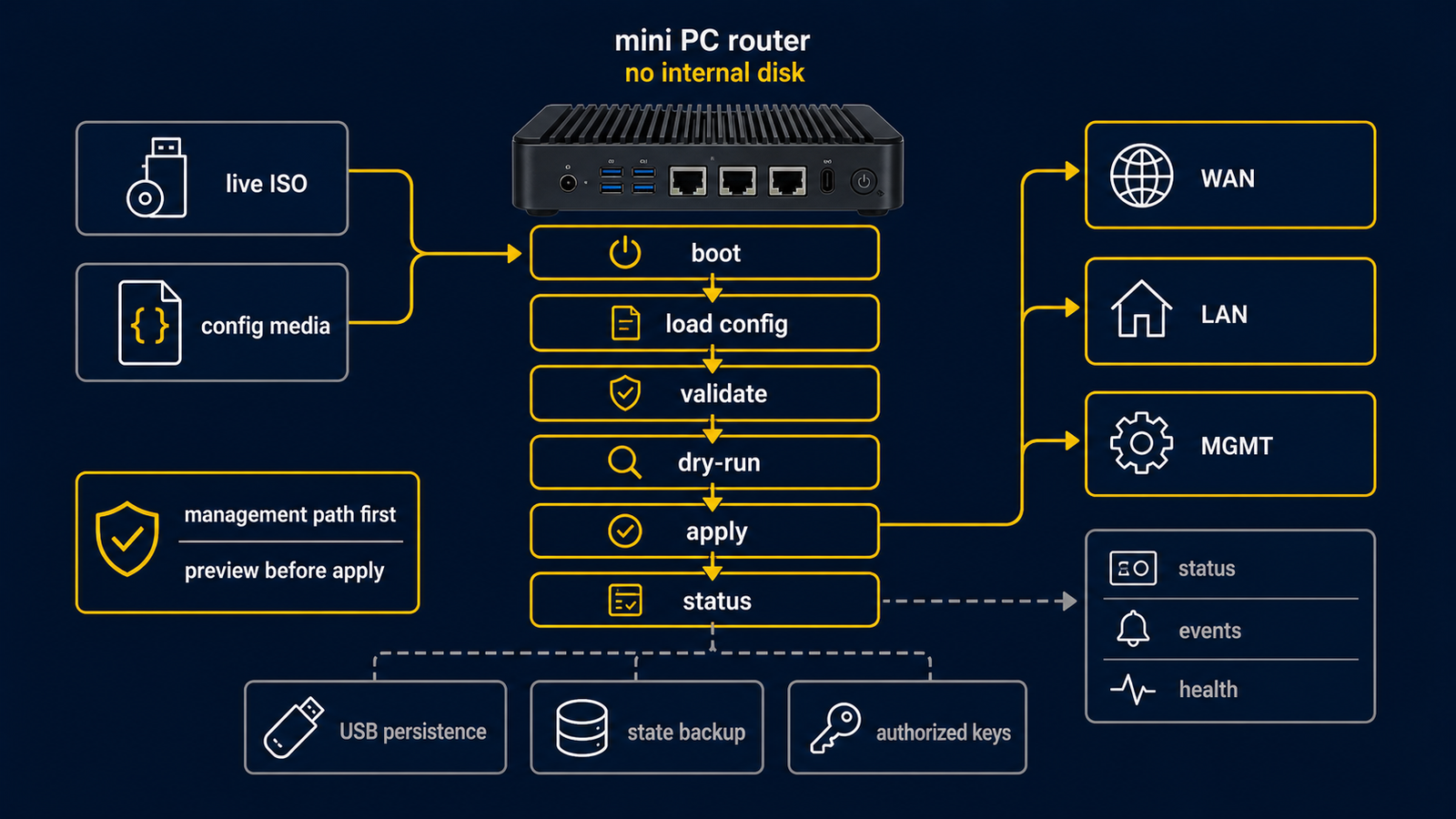
本教學說明如何將小型 x86 mini PC 在不安裝 OS 至內建磁碟的情況下設定為路由器。 從 routerd Live ISO 開機,將設定儲存至 USB。 日誌暫存於 RAM,每日一次以壓縮封存的形式寫出至 USB。

準備物品
- 具備兩個以上網路介面的 mini PC
- 用於 routerd 持久化的 USB 隨身碟
- 最新的
routerd-live.iso - 主控台存取
- 可使用 DHCPv4 或靜態位址的 WAN
- LAN 交換器或隔離的測試 bridge
1. 準備 USB 隨身碟
建立一個分割區,並以 Live ISO 可掛載的檔案系統格式化。
預設建議使用 ext4。
一般可移動媒體也可使用 vfat 或 exfat。
請將標籤設為 ROUTERD,以便 ISO 自動偵測。
FAT32 通常在 blkid 中顯示為 vfat。
若為 routerd 專用的 USB 隨身碟,ext4 最易操作。
以下為在 Linux 終端機的操作範例。
sudo mkfs.ext4 -L ROUTERD /dev/sdX1
請將 /dev/sdX1 替換為實際的 USB 分割區。
請注意勿誤格式化其他裝置。
2. 開機至 Live ISO
從固定 URL 取得 ISO。
curl -LO https://github.com/imksoo/routerd/releases/download/v20260707.1514/routerd-live.iso
curl -LO https://github.com/imksoo/routerd/releases/download/v20260707.1514/routerd-live.iso.sha256
sha256sum -c routerd-live.iso.sha256
從 ISO 開機 mini PC。 同一映像檔支援視訊主控台與序列主控台。
以下為在 Proxmox VE 的操作範例。
qm create 200 \
  --name routerd-live-demo \
  --memory 1536 \
  --cores 2 \
  --ostype l26 \
  --serial0 socket \
  --vga std \
  --boot order=ide2 \
  --ide2 local:iso/routerd-live.iso,media=cdrom \
  --net0 virtio,bridge=vmbr0 \
  --net1 virtio,bridge=vmbr490
qm start 200
qm terminal 200
DHCP 或 RA 的初期測試請使用隔離的 LAN bridge。

ISO 同時啟用視訊主控台與序列主控台。
在 Proxmox VE 中,互動式精靈通常透過 qm terminal 比較容易閱讀。
VGA 的畫面擷取作為開機軌跡使用,實際的輸入與結果請透過下方的
序列主控台日誌確認。

3. 執行精靈
以 root 登入後,Live ISO 會啟動初始設定精靈。

序列主控台會顯示如下的 Live ISO 說明與精靈開始畫面。
Welcome to Ubuntu 24.04 LTS
Kernel 6.8.0-124-generic on x86_64 (/dev/ttyS0)

localhost login: root
routerd live v20260510.1811

Run the setup wizard:
  /usr/share/routerd/install.sh configure

Starting routerd setup wizard. Press Ctrl+C to skip.
routerd initial configuration wizard

Available interfaces:
  - lo
  - eth0
  - eth1
精靈會確認以下項目。
- 路由器名稱
- WAN 介面
- WAN IPv4 模式
- LAN 介面
- LAN 位址
- DHCPv4、DNS、NTP、RA、防火牆、NAT44
- 管理路徑的放置位置
- USB 持久化

以下為實機驗證時的序列主控台日誌。
Router name [routerd-router]: routerd-live-router-test
WAN interface: eth0
WAN IPv4 mode (dhcp/static) [dhcp]: dhcp
Default DNS upstreams when DHCP DNS is unavailable [1.1.1.1]: 1.1.1.1
LAN interface: eth1
LAN address/CIDR [192.168.10.1/24]: 192.168.99.1/24
LAN client CIDR [192.168.99.0/24]: 192.168.99.0/24
Enable DHCPv4 server? (yes/no) [yes]: yes
DHCPv4 pool start [192.168.99.100]:
DHCPv4 pool end [192.168.99.200]:
Enable DHCPv6 stateless service? (yes/no) [no]: no
Enable IPv6 RA? (yes/no) [no]: no
Enable DNS resolver? (yes/no) [yes]: yes
Enable NTP server? (yes/no) [yes]: yes
Enable 3-role firewall? (yes/no) [yes]: yes
Enable NAT44 from LAN to WAN? (yes/no) [yes]: yes
Management placement (separate/lan) [lan]: lan
Save config to USB for diskless persistence? (yes/no) [no]: no
generated candidate config: /usr/local/etc/routerd/router.yaml.configure
Install this config as router.yaml? (yes/no) [no]: yes
詢問 USB 持久化時,選擇 yes 並指定 USB 分割區。
分割區若有 ROUTERD 標籤,會自動顯示為候選項目。
非短時間的測試時,請啟用每日一次的 USB 寫出工作。
預設日誌緩衝為放置於 /run/routerd/logs 的 100 MiB。
Live 輔助程式使用 blkid 判斷 ext4、vfat、exfat。
USB 持久化為減少對 USB 的寫入,預設以 async,noatime 掛載。
僅在特定測試需要同步寫入時,才在核心命令列加入 routerd.usb_mount=sync。
選定的 USB 分割區掛載至 /media/routerd-usb。
儲存的設定檔路徑為 /media/routerd-usb/routerd/router.yaml,
而非 /mnt/routerd/router.yaml。
4. 確認初次套用
確認完成後,精靈會寫出以下檔案。
/usr/local/etc/routerd/router.yaml
之後執行以下指令。
routerctl validate -f /usr/local/etc/routerd/router.yaml --replace
routerctl plan -f /usr/local/etc/routerd/router.yaml --replace
routerctl apply -f /usr/local/etc/routerd/router.yaml --replace
確認狀態。
routerctl get status
phase 變為 Healthy 即表示成功。
序列主控台日誌中應出現如下狀態。
{
  "apiVersion": "control.routerd.net/v1alpha1",
  "kind": "Status",
  "status": {
    "phase": "Healthy",
    "generation": 1,
    "resourceCount": 14
  }
}
5. 測試 LAN 用戶端
將用戶端連接至 LAN 介面或測試 bridge。
用戶端應收到以下內容。
- 來自 DHCPv4 pool 的 IPv4 位址
- 指向 routerd 的預設路由
- 指向 routerd 的 DNS 伺服器
- 若已啟用,指向 routerd 的 NTP 伺服器
基本確認如下。
dig @192.168.10.1 www.google.com A +short
curl -4 https://www.google.com/generate_204
若更改了 LAN prefix,請對應調整位址。
PVE 驗證中,將暫時的 network namespace 連接至隔離的 LAN bridge。 用戶端從 routerd 取得租約,並透過 routerd 的 NAT44 與外部通訊。
inet 192.168.99.186/24
default via 192.168.99.1 dev veth-rtest

dig @192.168.99.1 www.google.com A +short
142.251.156.119
142.251.150.119
142.251.151.119
...

curl -4 https://www.google.com/generate_204
http_code=204 remote_ip=142.251.156.119 time_total=0.024397

curl http://192.168.99.1:8080/
http_code=200 remote_ip=192.168.99.1 time_total=0.000537
6. 重新開機確認持久化
保持 USB 隨身碟連接,重新開機 mini PC。
開機時,Live ISO 會執行以下步驟。
- 依已記錄裝置、
routerd.usb=、ROUTERD標籤的順序搜尋 USB 裝置。 - 將 USB 裝置掛載至
/media/routerd-usb。 - 還原
/media/routerd-usb/routerd/router.yaml。 - 以 tmpfs 準備
/run/routerd/logs。 - 套用路由器設定。
- 啟動 Live routerd 常駐程式。
登入後確認。
routerctl get status
不重新執行精靈即可收斂則表示成功。
若設定未還原,且 /usr/local/etc/routerd/router.yaml 也不存在,
則會啟動設定精靈。
7. 日誌持久化的機制
日誌首先寫入 RAM。
/run/routerd/logs
每日寫出工作會將以下內容複製至 USB。
- 目前的
router.yaml - routerd 的狀態快照
- 壓縮日誌封存
這樣可避免持續寫入 USB 快閃記憶體。 超過 tmpfs 上限時,從最舊的檔案開始刪除。
手動寫出時,執行以下指令。
/usr/share/routerd/live-persistence.sh flush
實際拔除 USB 裝置前,請先執行 flush 與 unmount。
/usr/share/routerd/live-persistence.sh flush
/usr/share/routerd/live-persistence.sh umount
未 unmount 即拔除時,routerd 仍會繼續在 RAM 上運作。 系統會輸出警告,新的日誌在 USB 回復前暫存於 tmpfs。
疑難排解
USB 隨身碟未出現在候選清單
從 shell 確認分割區。
blkid
lsblk -f
若有需要,透過核心引數明確指定。
routerd.usb=/dev/sdb1
重新開機後精靈再次出現
ISO 未能找到已儲存的設定。 掛載 USB 裝置後確認。
mount /dev/sdX1 /media/routerd-usb
ls -l /media/routerd-usb/routerd/router.yaml
重新開機後沒有日誌
日誌暫存於 RAM。 每日寫出工作或手動 flush 執行後,才會保留於 USB。
LAN 用戶端未取得位址
確認精靈中選擇的 LAN 介面。
routerctl get status -o json
ip addr
在 Proxmox VE 進行測試時,請確認用戶端與 routerd 的 LAN NIC 連接至同一個隔離 bridge。