メインコンテンツまでスキップ

インストールとアップグレード

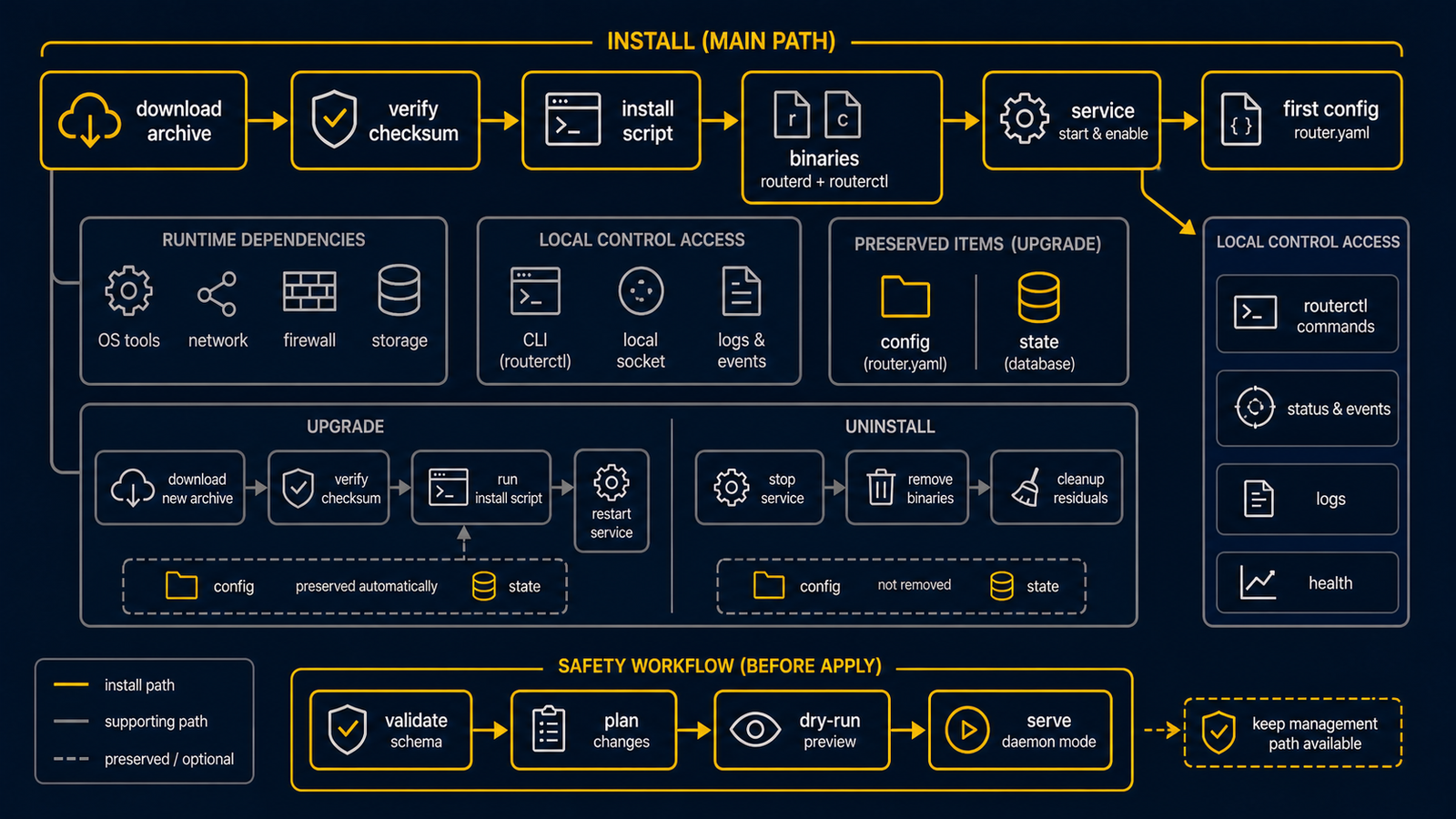
ルーターホストにはリリースアーカイブから導入します。 アーカイブには、実行ファイル、サービステンプレート、設定例、インストーラーが 含まれます。 ルーターホストに Go や Makefile は不要です。

クイックインストール

GitHub Releases から、OS と アーキテクチャーに合うアーカイブを取得します。

Linux amd64:

curl -LO https://github.com/imksoo/routerd/releases/latest/download/routerd-linux-amd64.tar.gz
curl -LO https://github.com/imksoo/routerd/releases/latest/download/routerd-linux-amd64.tar.gz.sha256
sha256sum -c routerd-linux-amd64.tar.gz.sha256
tar -xzf routerd-linux-amd64.tar.gz
sudo ./install.sh

Linux arm64 では linux-arm64 アーカイブを使います。

FreeBSD amd64:

fetch https://github.com/imksoo/routerd/releases/latest/download/routerd-freebsd-amd64.tar.gz
fetch https://github.com/imksoo/routerd/releases/latest/download/routerd-freebsd-amd64.tar.gz.sha256
cat routerd-freebsd-amd64.tar.gz.sha256
sha256 routerd-freebsd-amd64.tar.gz
tar -xzf routerd-freebsd-amd64.tar.gz
sudo ./install.sh

FreeBSD arm64 では freebsd-arm64 アーカイブを使います。 latest release には routerd-vYYYYMMDD.HHmm-linux-amd64.tar.gz のような 版番号付きアーカイブもあります。 特定の版に固定する場合は、版番号付きアーカイブを使います。

Linux 用アーカイブには、CGO_ENABLED=0 で静的リンクした routerd バイナリを 含めます。 配置先ホストの glibc 版には依存しません。 dnsmasqnftipconntracktcpdump などの実行時ツールは、 引き続き install.sh が導入または確認します。

install.sh は新規導入かアップグレードかを自動判定します。 実行ファイルを /usr/local/sbin に配置し、サービステンプレートを導入します。 また、/usr/local/etc/routerd/router.yaml.sample を作成します。 既存の /usr/local/etc/routerd/router.yaml は上書きしません。

ライブ ISO で試す

リリースページでは、Alpine ベースの起動可能なライブ ISO も公開します。

curl -LO https://github.com/imksoo/routerd/releases/latest/download/routerd-live.iso
curl -LO https://github.com/imksoo/routerd/releases/latest/download/routerd-live.iso.sha256
sha256sum -c routerd-live.iso.sha256

ISO を Proxmox VE のテスト VM に接続して起動します。 コンソールには routerd の初期設定手順が表示されます。 root でログインすると、同じ install.sh configure ウィザードを起動できます。 ISO はデモや短時間の試用に使います。 永続的なルーターとして使う場合は、リリースアーカイブからディスクへ導入します。

ライブ ISO はビデオコンソールとシリアルコンソールの両方を有効にします。 Proxmox VE では、シリアルソケットを追加し、qm terminal で接続します。

qm create 200 \
--name routerd-live-demo \
--memory 1536 \
--cores 2 \
--ostype l26 \
--serial0 socket \
--vga serial0 \
--boot order=ide2 \
--ide2 local:iso/routerd-live.iso,media=cdrom \
--net0 virtio,bridge=vmbr0 \
--net1 virtio,bridge=vmbr490
qm start 200
qm terminal 200

DHCP や RA を試す場合は、net1 に隔離された LAN ブリッジを使います。 シリアルコンソールは 115200 8N1 です。 ウィザードはプレーンテキストで表示します。 そのため、qm terminal、フレームバッファーコンソール、最小構成の端末で同じように動きます。

ライブ ISO には 2 つの動作があります。

  • 一時デモモード: USB ストレージを選びません。 設定とログは RAM 上に置かれ、再起動で消えます。
  • 永続ルーターモード: ウィザードで USB パーティションを選びます。 ウィザードは router.yaml を USB デバイスへ保存します。 次回起動時は ISO が USB デバイスをマウントし、設定を復元して自動的に反映します。

永続モードでは、USB パーティションに ROUTERD というラベルを付けます。 リムーバブルデバイスが複数ある場合は、カーネル引数に routerd.usb=/dev/sdX1 を指定できます。 helper は blkidext4vfatexfat を判定します。 既定では async,noatime でマウントします。 同期書き込みを明示したい場合だけ、routerd.usb_mount=sync を指定します。

ログは /run/routerd/logs の tmpfs に一時保存します。 ウィザードでは、1 日 1 回の書き出しジョブを有効にできます。 このジョブは設定、状態スナップショット、圧縮したログアーカイブを USB デバイスへコピーします。 既定の tmpfs ログ上限は 100 MiB です。 上限を超えた場合は、古いログファイルから削除します。

USB を安全に取り外す場合は、次を実行します。

/usr/share/routerd/live-persistence.sh flush
/usr/share/routerd/live-persistence.sh umount

配置、mount option、Alpine lbu の動きは Operations → USB 永続化 を参照してください。

routerd-live-vYYYYMMDD.HHmm.iso のような版番号付き ISO も公開します。

実行時の依存パッケージ

既定では、install.sh が既知の OS パッケージを導入します。 一覧だけ確認するには、次を実行します。

./install.sh --list-deps

別の仕組みでパッケージを管理する場合は、自動導入を止めます。

sudo ./install.sh --no-install-deps

依存パッケージだけ導入することもできます。

sudo ./install.sh --deps-only

Tailscale は任意です。 導入する場合は --with-tailscale を付けます。

sudo ./install.sh --with-tailscale

Debian / Ubuntu

インストーラーは apt-get を使い、次を導入します。

ca-certificates curl dnsmasq nftables wireguard-tools chrony bind9-dnsutils tcpdump cron jq ppp pppoe conntrack iproute2 iputils-ping iputils-tracepath net-tools kmod radvd strongswan-swanctl iptables

Fedora 系

インストーラーは dnf を使い、次を導入します。

ca-certificates curl dnsmasq nftables wireguard-tools chrony bind-utils tcpdump cronie jq ppp rp-pppoe conntrack-tools iproute iputils traceroute kmod radvd strongswan iptables

Arch 系

インストーラーは pacman を使い、次を導入します。

ca-certificates curl dnsmasq nftables wireguard-tools chrony bind tcpdump cronie jq ppp rp-pppoe conntrack-tools iproute2 iputils traceroute kmod radvd strongswan iptables

Alpine

インストーラーは apk を使い、次を導入します。

alpine-conf ca-certificates curl dnsmasq nftables wireguard-tools chrony bind-tools tcpdump cronie jq ppp ppp-pppoe conntrack-tools iproute2 iputils iputils-tracepath kmod radvd strongswan iptables util-linux e2fsprogs dosfstools exfatprogs

alpine-conflbu を提供します。 routerd はライブ ISO で lbu を使い、ルーター設定と選択したローカル状態を USB メディアへ保存します。

FreeBSD

インストーラーは pkg を使い、次を導入します。

ca_root_nss curl dnsmasq wireguard-tools mpd5 bind-tools tcpdump jq chrony strongswan

FreeBSD の pfifconfigroutesysctlservicesysrccronnetstatsockstatpingtraceroute は基本システムの機能です。 パッケージとしては導入せず、コマンドの存在だけ確認します。

NixOS

NixOS では、パッケージ状態を NixOS 設定に残すべきです。 install.sh は NixOS を検出した場合、nix-env は実行せず警告を出します。 NixOS 設定、または routerd の Package リソースで宣言してください。

アップグレード

新しいアーカイブを展開し、同じインストーラーを実行します。

tar -xzf routerd-linux-amd64.tar.gz
sudo ./install.sh

/usr/local/sbin/routerd が存在する場合、インストーラーはアップグレードモードに 切り替わります。 古い routerd --version と新しい routerd --version を表示します。 実行ファイルとサービステンプレートを置き換え、設定と状態を保持します。 routerd サービスが起動中であれば再起動します。 /etc/systemd/system/routerd.service が routerd の設定で管理されている場合は、 アーカイブに含まれるテンプレートで上書きせず、その unit を保持します。

置き換えるファイルは *.backup.YYYYMMDDHHMMSS に退避します。 途中で失敗した場合は、一時バックアップから復元します。

routerd 自身が routerd.serviceSystemdUnit リソースとして管理している場合、 unit file の変更は慎重に扱います。 apply の途中で自分自身を直接再起動するのではなく、systemd-run で少し遅らせた self-restart を予約します。

よく使うオプション:

sudo ./install.sh --no-restart
sudo ./install.sh --dry-run
sudo ./install.sh --verbose
sudo ./install.sh --no-config-update

配置先

項目LinuxFreeBSD
設定/usr/local/etc/routerd/router.yaml/usr/local/etc/routerd/router.yaml
設定例/usr/local/etc/routerd/router.yaml.sample/usr/local/etc/routerd/router.yaml.sample
実行ファイル/usr/local/sbin/usr/local/sbin
サービステンプレート/etc/systemd/system/routerd.service/usr/local/etc/rc.d/routerd
実行時ソケット/run/routerd/var/run/routerd
永続状態/var/lib/routerd/var/db/routerd

インストーラーは次の状態を削除しません。

  • /usr/local/etc/routerd/router.yaml
  • /var/lib/routerd
  • /var/db/routerd
  • /run/routerd
  • /var/run/routerd
  • /var/log/otelcol

最初の設定

最初の試用では、組み込みの初期設定ウィザードを使えます。

sudo ./install.sh configure

ウィザードは WAN インターフェース、LAN インターフェース、LAN アドレス、 LAN 向けサービス、管理経路の置き場所、任意の USB 永続化を確認します。 生成した候補は /usr/local/etc/routerd/router.yaml.configure に保存します。 既存の設定がある場合は差分を表示します。 確認後に /usr/local/etc/routerd/router.yaml へ導入します。 その後、routerd validaterouterd planrouterd apply --once を実行します。

自動化では、環境変数で値を渡して質問を省略できます。

sudo ROUTERD_WAN_INTERFACE=ens18 \
ROUTERD_LAN_INTERFACE=ens19 \
ROUTERD_LAN_ADDRESS=192.168.10.1/24 \
ROUTERD_LAN_CIDR=192.168.10.0/24 \
ROUTERD_MGMT_MODE=lan \
ROUTERD_ENABLE_USB_PERSISTENCE=no \
./install.sh configure --non-interactive --yes

ライブ ISO で USB 永続化を使う場合は、次の値を指定します。

sudo ROUTERD_ENABLE_USB_PERSISTENCE=yes \
ROUTERD_USB_DEVICE=/dev/sdb1 \
ROUTERD_USB_FLUSH=yes \
ROUTERD_LOG_TMPFS_LIMIT=100M \
./install.sh configure --non-interactive --yes

YAML ファイルの生成だけ行う場合は、--no-apply を使います。

sudo ./install.sh configure --no-apply

手動で設定することもできます。 設定例をコピーし、インターフェース名などを編集します。

sudo install -d -m 0755 /usr/local/etc/routerd
sudo install -m 0600 /usr/local/etc/routerd/router.yaml.sample /usr/local/etc/routerd/router.yaml
sudo vi /usr/local/etc/routerd/router.yaml

検証し、計画を確認します。

routerd validate --config /usr/local/etc/routerd/router.yaml
routerd plan --config /usr/local/etc/routerd/router.yaml
routerd apply --config /usr/local/etc/routerd/router.yaml --once --dry-run

管理経路が安全なことを確認してから反映します。

sudo routerd apply --config /usr/local/etc/routerd/router.yaml --once

一度だけの反映が正常なら、サービスを起動します。

sudo systemctl enable --now routerd.service

FreeBSD では次のようにします。

sudo sysrc routerd_enable=YES
sudo service routerd start

アンインストール

リリースアーカイブには uninstall.sh も含まれます。 既定では、実行ファイル、サービステンプレート、実行時ファイルを削除します。 設定と状態は残します。

sudo ./uninstall.sh --yes

削除範囲を広げる場合は、明示的に指定します。

sudo ./uninstall.sh --yes --purge-config
sudo ./uninstall.sh --yes --purge-state
sudo ./uninstall.sh --yes --all

--dry-run で削除内容だけ確認できます。

開発者向けワークフロー

Makefile は開発用です。 テスト、ビルド、スキーマ生成、設定例の検証、Web サイトビルド、 リリースアーカイブ作成に使います。

make test
make check-schema
make validate-example
make website-build
make dist ROUTERD_OS=linux GOARCH=amd64 VERSION="$(git describe --tags --abbrev=0)"

利用者向けの導入経路として Makefile は使いません。 リリースアーカイブと install.sh が標準の配置方法です。